
윈도우 Windows 환경에서 Codex CLI 사용 방법
들어가며
Codex는 최근 주목받고 있는 바이브 코딩 툴로, OpenAI에서 개발한 커맨드라인 기반 코딩 에이전트입니다. 단, Windows 환경에서는 일부 기능이 불안정하기 때문에 WSL(Windows Subsystem for Linux) 환경에서 사용하는 것을 권장합니다.
이 글에서는 Windows 환경에서 Codex CLI를 설치하고 사용하는 방법을 WSL 설치부터 Codex 호출까지 단계별로 소개합니다.
사전 준비
Codex CLI를 사용하기 위해 필요한 사전 준비 사항은 다음과 같습니다. 다음 목차에서 WSL 설치와 Node.js 설치부터 시작합니다.
▪ ChatGPT 계정: Codex CLI를 사용하기 위해서는 Chat GPT 유료 계정이 필요합니다.
▪ WSL 환경: 리눅스 환경이 필요하기 때문에 WSL(Windows Subsystem for Linux) 환경에서 Ubuntu를 설치해야 합니다.
▪ Node.js 설치: v22 이상이 권장됩니다.
WSL 환경 구축
1. 관리자 권한으로 PowerShell을 실행합니다.
2. 다음 명령어를 실행하여 WSL, Ubuntu를 설치합니다. 리눅스 사용자 계정(username)과 비밀번호(password)도 설정합니다.
wsl --install -d Ubuntu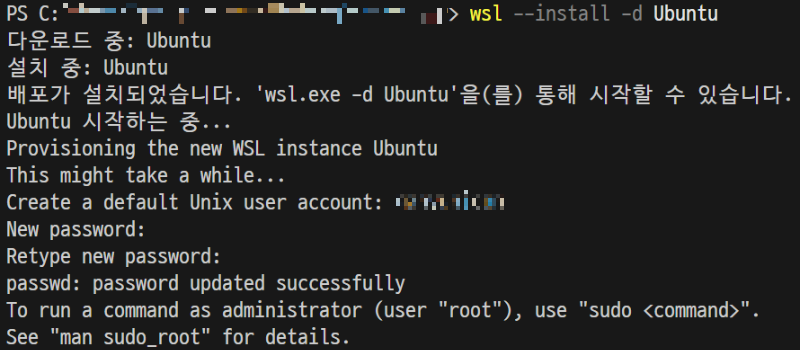
3. 설치 후, Ubuntu 환경에 진입합니다.
wsl -d Ubuntu
4. Ubuntu 환경에서 기본 업데이트를 진행합니다.
sudo apt update
sudo apt upgrade
5. Ubuntu 환경에서 Node.js를 설치합니다.
curl -fsSL https://deb.nodesource.com/setup_22.x | sudo -E bash -
sudo apt install -y nodejs
6. (필요 시) git을 설치합니다. git --version 명령어를 활용하여 버전이 나온다면, 설치할 필요 없습니다.
# git --version
sudo apt install gitCodex CLI 설치 및 로그인
7. WSL 우분투 환경에서 다음 명령어를 실행하여 Codex CLI를 설치합니다.
npm install -g @openai/codex다음 명령어를 실행하여 Codex CLI가 성공적으로 설치됐는지 확인합니다. CLI 도움말이 나오면, 성공입니다!
codex --helpcodex를 입력하면 다음과 같은 화면을 확인할 수 있습니다. ChatGPT 로그인과 API key 중 하나를 선택합니다. 이 글에서는 1번을 선택했습니다.

브라우저 창이 열리면, ChatGPT 로그인을 진행합니다.

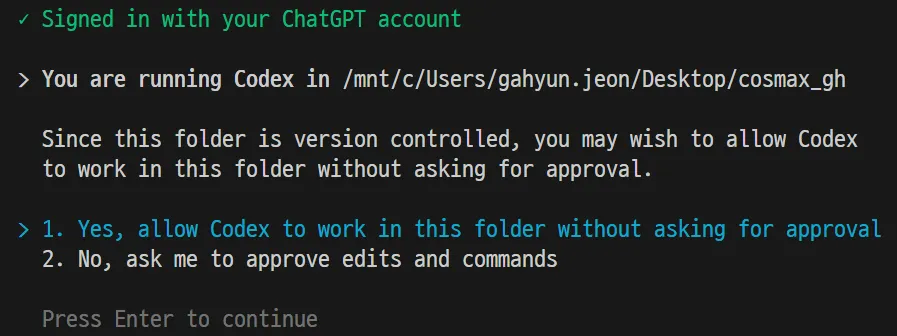
로그인 후, 다음과 같은 '자동 수정 권한 설정' 화면을 확인할 수 있습니다. 자동 승인 모드(1번), 승인 필요 모드(2번) 중 원하는 모드를 선택합니다. 이제 바이브 코딩을 위한 모든 준비가 끝났습니다. Ubuntu 환경에서 codex를 입력하면, codex는 자연어 명령어를 이해하고, 코드를 읽고, 수정하고, 명령을 실행해줄 수 있습니다.
'개발' 카테고리의 다른 글
| [n8n 실습] '삼성전자' 뉴스 수집 & 슬랙 전송 워크플로우 (0) | 2026.01.15 |
|---|---|
| [자바스크립트 입문 #5] 반복문 기초 - for, while (0) | 2025.12.08 |
| [자바스크립트 입문 #4] 조건문 - if, else, else if (4) | 2025.10.13 |
| [개념] 쿠키 vs 캐시: 개념부터 차이까지 (2) | 2025.09.28 |
| [자바스크립트 입문 #3] 연산자 - 산술, 비교, 논리, 대입 연산자 (2) | 2025.08.31 |