Postman을 이용한 API 테스트 - GET, POST, PUT
들어가며
웹, 애플리케이션 등 개발을 해야 할 때, 서버와 클라이언트 간의 데이터 통신을 위해 RESTful API 설계와 구현이 필요합니다. 하지만 개발한 API의 테스트를 위해 프론트엔드를 구축하거나 복잡한 환경을 구성해야 하는 번거로움이 있습니다.
Postman은 RESTful API를 쉽게 테스트하고 개발할 수 있게 도와주는 클라이언트 애플리케이션입니다.
Postman 주요 기능
▪ HTTP 요청: GET, POST, PUT, DELETE 등 다양한 HTTP 메서드로 API에 요청
▪ 응답 확인: API에서 돌아오는 데이터를 JSON, XML, HTML 등 다양한 형태로 확인 가능
▪ 헤더 설정: Authorization, Content-Type 등 필요한 헤더들을 쉽게 추가
▪ 컬렉션 관리: 관련된 API 요청들을 폴더처럼 묶어서 정리
이 글에서는 Postman을 설치부터 GET, POST, PUT 메서드를 활용하여 실제 테스트를 하는 방법을 소개합니다.
Postman 설치
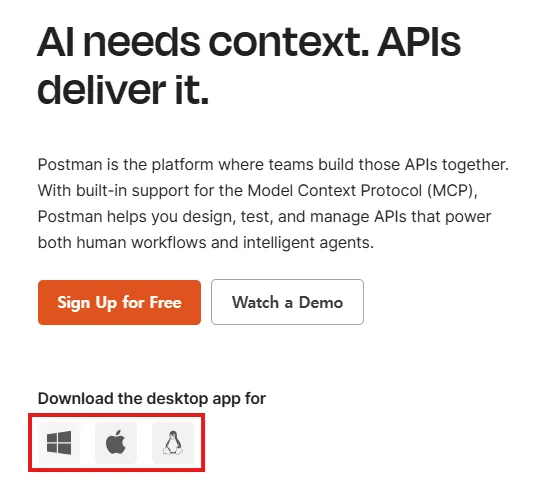
먼저, 아래 링크를 통해 Postman을 설치합니다. 개인 PC 사양에 맞는 버전을 다운로드합니다
Download Postman | Get Started for Free
Try Postman for free! Join 40 million users who rely on Postman, the collaboration platform for API development. Create better APIs—faster.
www.postman.com
JSONPlaceholder
※ 이 글에서 사용할 무료 API는 JSONPlaceholder입니다. 가짜 블로그 데이터를 제공하는 API로 GET, POST, PUT, DELETE 등의 메서드를 연습할 수 있고, 다양한 데이터를 활용할 수 있습니다. 회원가입이나 인증 없이 바로 사용 가능합니다. Base URL은 https://jsonplaceholder.typicode.com 입니다.
GET 요청 - 게시물 목록 가져오기
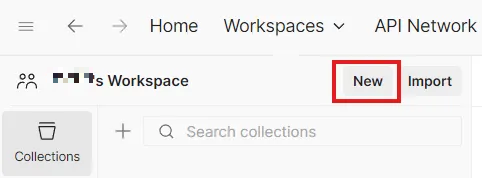
GET 요청으로 게시물의 목록을 가져오는 API를 테스트하겠습니다. 먼저, 홈 화면에서 New를 클릭합니다.
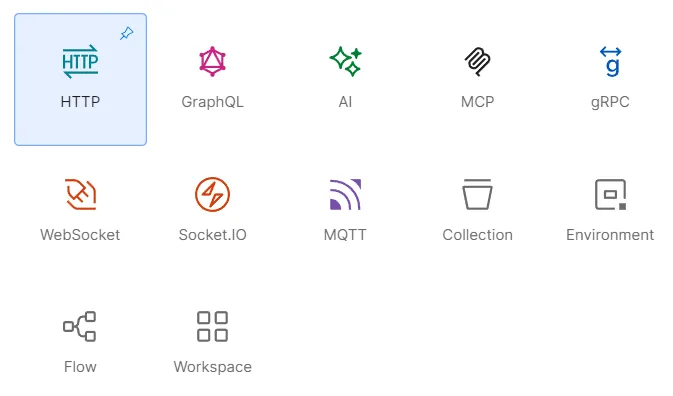
HTTP를 선택합니다.
다음과 같이 URL을 입력 후, Send를 클릭합니다.

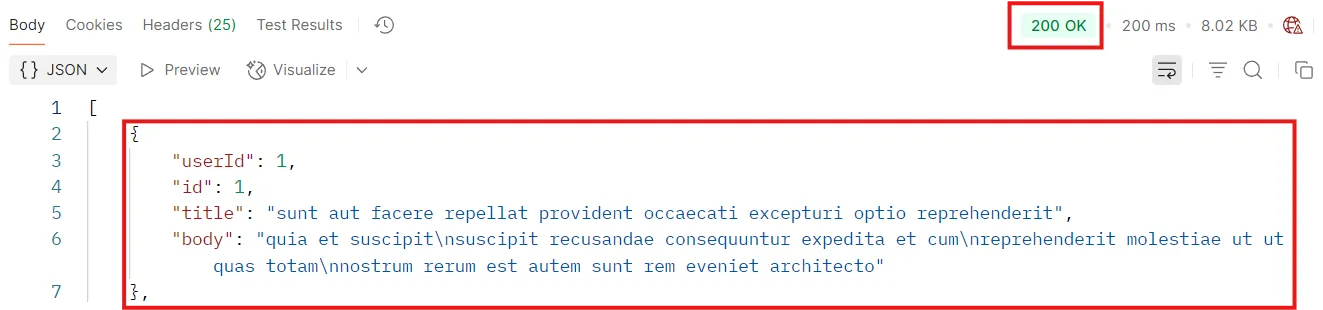
Status가 200 OK가 나왔다면 성공입니다. 100개의 가짜 블로그 게시물이 JSON 형태로 나오는 것을 확인할 수 있습니다. 각 게시물은 다음과 같은 구조입니다.
특정 게시물 하나만 가져오기
특정 게시물을 딱 1개만 가져오고 싶다면, 다음과 같이 URL만 수정하면 됩니다. ID가 1인 게시물을 확인하는 방법은 다음과 같습니다. '1'을 '5'로 변경하면, ID가 5인 게시물을 확인할 수 있습니다.

POST 요청 - 새 게시물 만들기
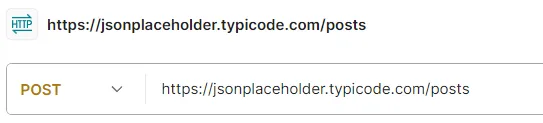
POST 요청으로 새 게시물을 생성하는 API를 테스트하겠습니다. Method를 POST로 변경하고 URL을 다음과 같이 작성합니다.
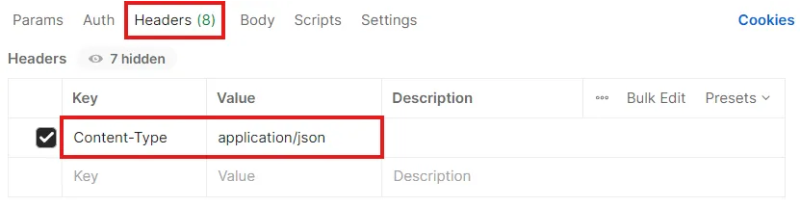
Headers 탭을 클릭 후, 다음과 같이 Key와 Value를 작성합니다.
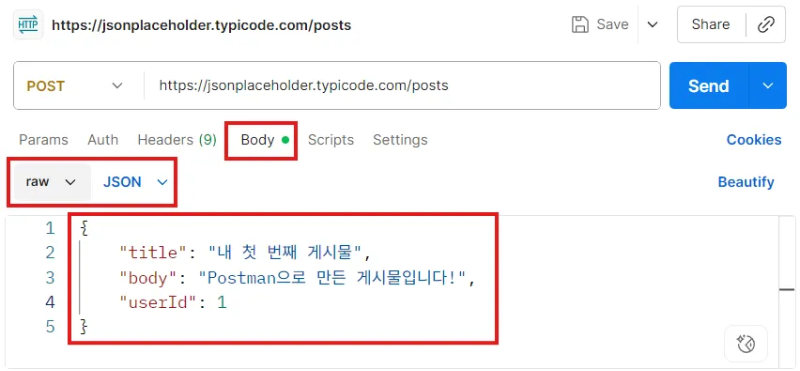
Body 탭을 클릭 후, raw와 JSON을 선택합니다. 다음과 같이 JSON 데이터를 입력 후, Send를 클릭합니다.
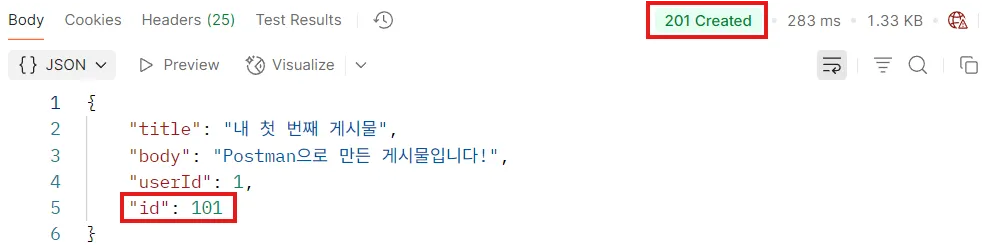
Status가 201 Created가 나왔다면 성공입니다. 새로운 id가 포함된 게시물을 확인할 수 있습니다.
PUT 요청 - 게시물 수정하기
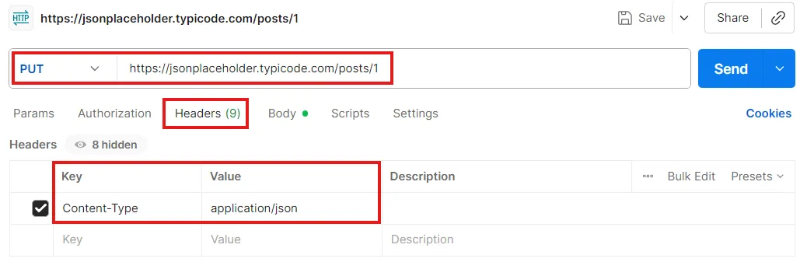
PUT 요청으로 게시물을 수정하는 API를 테스트하겠습니다. Method를 PUT으로 변경하고 URL을 다음과 같이 작성합니다. 그리고 Headers 탭을 클릭 후, Key와 Value를 다음과 같이 입력합니다.
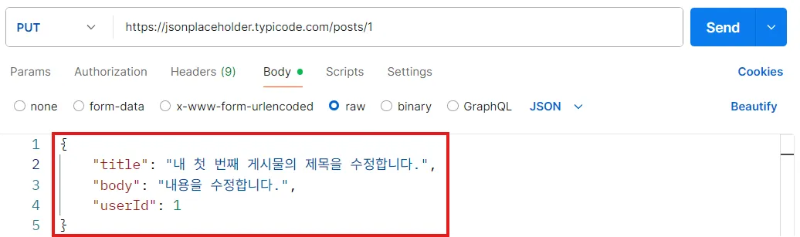
Body 탭을 클릭 후, 내용을 다음과 같이 작성하고 Send를 클릭합니다.
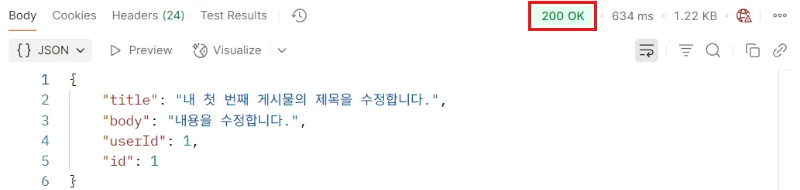
200 OK가 나왔다면 성공입니다. 수정된 게시물을 확인할 수 있습니다.
'개발' 카테고리의 다른 글
| [개념] 쿠키 vs 캐시: 개념부터 차이까지 (2) | 2025.09.28 |
|---|---|
| [자바스크립트 입문 #3] 연산자 - 산술, 비교, 논리, 대입 연산자 (2) | 2025.08.31 |
| [개발] GitHub Pages를 활용한 웹사이트 무료 배포 (18) | 2025.08.10 |
| [자바스크립트 입문 #2] 변수 선언 - let, const (8) | 2025.08.05 |
| [자바스크립트 입문 #1] Hello World 콘솔 출력 - console.log() (4) | 2025.07.23 |